Membakar File Kedalam CD/DVD Dengan Nero Startsmart

Pada pembelajaran Multimedia kali ini, Jaka ingin membuat sebuah tutorial bagaimana cara membakar atau memasukkan file/folder kedalam sebuah CD Blank dengan menggunakan Nero Startsmart.
Mungkin cara ini sudah banyak yang bisa dan bahkan tutorialnya sudah banyak bertebaran di dunia maya. Akan tetapi Jaka masih membuatnya karena ada salah seorang adik kelas Jaka dari kelas XI Multimedia, SMK Negeri 1 Lhokseumawe yang menanyakan bagaimana untuk mengimput atau membakar file kedalam sebuah CD Blank, dan siapa tau juga di dunia ini (dunia maya) ada beberapa orang yang membutuhkannya.
Sebelum kita memulainya, saya rekomendasikan anda untuk menginstall Nero Startsmart, karena pada tutorial dibawah ini saya menggunakan software tersebut. Sebetulnya banyak program aplikasi lain untuk membakar atau memasukkan file kedalam CD kosong atau CD blank, tetapi saya masih tetap mempercayakan Nero Startsmart sebagai salah satu program terbaik untuk membakar CD dan Nero juga mempunyai fitur yang lengkap, dari membakar CD, membuat label, backup, bahkan editing Video lalu dibakar ke CD.
Langkah 1
Buka Nero Startsmart anda dan pastikan telah terinstall dikomputer anda dengan baik dan pastinya bukan bajakan :D
cara membukanya klik 2x pada desktop icon Nero atau ke menu Start > Programs > Nero 7 Essentials > Nero Startsmart Essentials.
Langkah 2
akan terbuka program aplikasi Nero Startsmart seperti gambar dibawah ini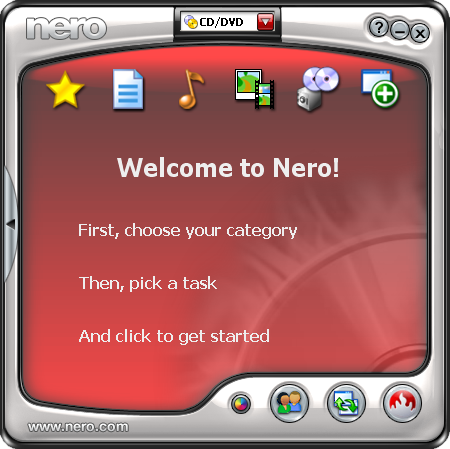
Langkah 3
untuk membakar file berupa data, artinya file yang telah kita bakar nanti hanya bisa dibuka dikomputer bukan seperti video, pilih Data > Make Data CD

Langkah 4
akan terbuka window baru seperti gambar berikut, klik tombol Add untuk memilih file yang akan dibakar.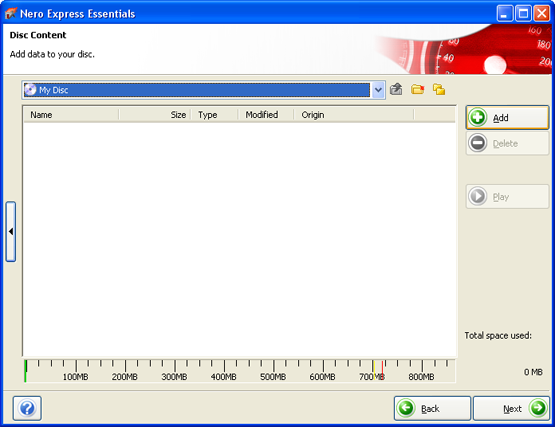
Langkah 4
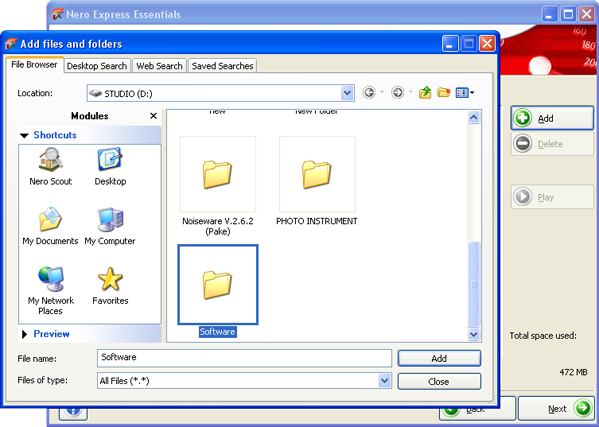
Terbuka lagi window baru, pada interface window ini, kita dapat memilih file atau folder mana yang akan kita bakar, untuk membakar perfile, klik 2x pada folder dan klik filenya, misal file photo anda, tapi jika anda ingin membakar keseluruhan isi folder misal folder “Software” seperti gambar dibawah ini langsung klik tombol Add dibagian bawah kiri jika telah selesai klik Close.
Langkah 5
Setelah anda close, window Nero Express Essentials akan terbuka kembali dan lihat penjelasan lainnya pada gambar berikut ini, Satu hal yang perlu anda ketahui, untuk CD blank biasa, kapasitasnya hanya sebesar 700 MB, jika lewat maka prosesnya tidak akan berjalan. Jadi pastikan ukuran file yang akan anda bakar tidak lebih dari 700 MB. Lain halnya untuk membakar DVD. Jika semua telah selesai, Tekan tombol Next untuk melanjutkan
Langkah 6
Atur bagian yang anda perlukan seperti penjelasan berikut. Tekan Burn untuk memulai membakar CD.
Langkah 7Pembakaran sedang berlangsung, harap berhati hati jika CD anda akan hangus setelah proses pembakaran hehe..

Note : Jika sebelumnya anda telah memasukkan CD kosong ke dalam CD Room maka proses diatas akan langsung berjalan, tapi jika CD room anda masih kosong maka CD room akan terbuka dan meminta anda untuk memasukkan CD Blank anda.

Langkah 8
Proses bakar membakar telah berhasil! Disc anda akan keluar (Eject) dengan sendirinya
Langkah 9
Mungkin cara ini sudah banyak yang bisa dan bahkan tutorialnya sudah banyak bertebaran di dunia maya. Akan tetapi Jaka masih membuatnya karena ada salah seorang adik kelas Jaka dari kelas XI Multimedia, SMK Negeri 1 Lhokseumawe yang menanyakan bagaimana untuk mengimput atau membakar file kedalam sebuah CD Blank, dan siapa tau juga di dunia ini (dunia maya) ada beberapa orang yang membutuhkannya.
Sebelum kita memulainya, saya rekomendasikan anda untuk menginstall Nero Startsmart, karena pada tutorial dibawah ini saya menggunakan software tersebut. Sebetulnya banyak program aplikasi lain untuk membakar atau memasukkan file kedalam CD kosong atau CD blank, tetapi saya masih tetap mempercayakan Nero Startsmart sebagai salah satu program terbaik untuk membakar CD dan Nero juga mempunyai fitur yang lengkap, dari membakar CD, membuat label, backup, bahkan editing Video lalu dibakar ke CD.
Langkah 1
Buka Nero Startsmart anda dan pastikan telah terinstall dikomputer anda dengan baik dan pastinya bukan bajakan :D
cara membukanya klik 2x pada desktop icon Nero atau ke menu Start > Programs > Nero 7 Essentials > Nero Startsmart Essentials.

Langkah 2
akan terbuka program aplikasi Nero Startsmart seperti gambar dibawah ini

Langkah 3
untuk membakar file berupa data, artinya file yang telah kita bakar nanti hanya bisa dibuka dikomputer bukan seperti video, pilih Data > Make Data CD

Langkah 4
akan terbuka window baru seperti gambar berikut, klik tombol Add untuk memilih file yang akan dibakar.

Langkah 4
Terbuka lagi window baru, pada interface window ini, kita dapat memilih file atau folder mana yang akan kita bakar, untuk membakar perfile, klik 2x pada folder dan klik filenya, misal file photo anda, tapi jika anda ingin membakar keseluruhan isi folder misal folder “Software” seperti gambar dibawah ini langsung klik tombol Add dibagian bawah kiri jika telah selesai klik Close.

Langkah 5
Setelah anda close, window Nero Express Essentials akan terbuka kembali dan lihat penjelasan lainnya pada gambar berikut ini,
 Satu hal yang perlu anda ketahui, untuk CD blank biasa, kapasitasnya hanya sebesar 700 MB, jika lewat maka prosesnya tidak akan berjalan. Jadi pastikan ukuran file yang akan anda bakar tidak lebih dari 700 MB. Lain halnya untuk membakar DVD. Jika semua telah selesai, Tekan tombol Next untuk melanjutkan
Langkah 6
Atur bagian yang anda perlukan seperti penjelasan berikut.
 Tekan Burn untuk memulai membakar CD.
Langkah 7Pembakaran sedang berlangsung, harap berhati hati jika CD anda akan hangus setelah proses pembakaran
hehe..
Note : Jika sebelumnya anda telah memasukkan CD kosong ke dalam CD Room maka proses diatas akan langsung berjalan, tapi jika CD room anda masih kosong maka CD room akan terbuka dan meminta anda untuk memasukkan CD Blank anda.

Langkah 8
Proses bakar membakar telah berhasil!
 Disc anda akan keluar (Eject) dengan sendirinya
Langkah 9
- Tekan Next atau anda akan langsung terbawa kewindow selanjutnya seperti gambar dibawah,
New Project : untuk membuat atau membakar file baru.
- Cover Designer : untuk mengedit Cover atau label CD anda, dan mencetaknya dengan printer.
- Save project : untuk menyimpan projek tadi.

Demikian tutorial pembelajaran multimedia kali ini dari saya, Ariex Metrix. Semoga bermanfaat.